Редактирование статьи после генерации
Содержание
Когда нужно редактирование
После генерации статья сразу готова к публикации, но вы можете отредактировать её перед тем, как отправить в CMS. Или исправить уже опубликованную статью и отправить обновление через «Повторную публикацию».
Как открыть редактор
Перейдите в Сайты → [Ваш сайт] → Статьи, нажмите на нужную статью. Перед вами редактор с несколькими вкладками.
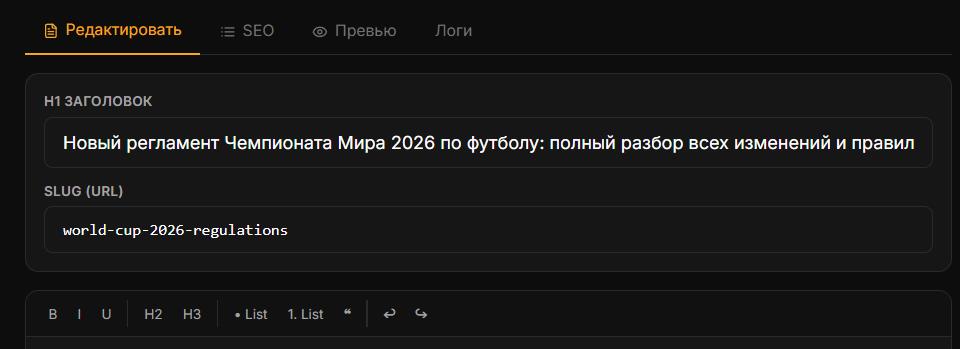
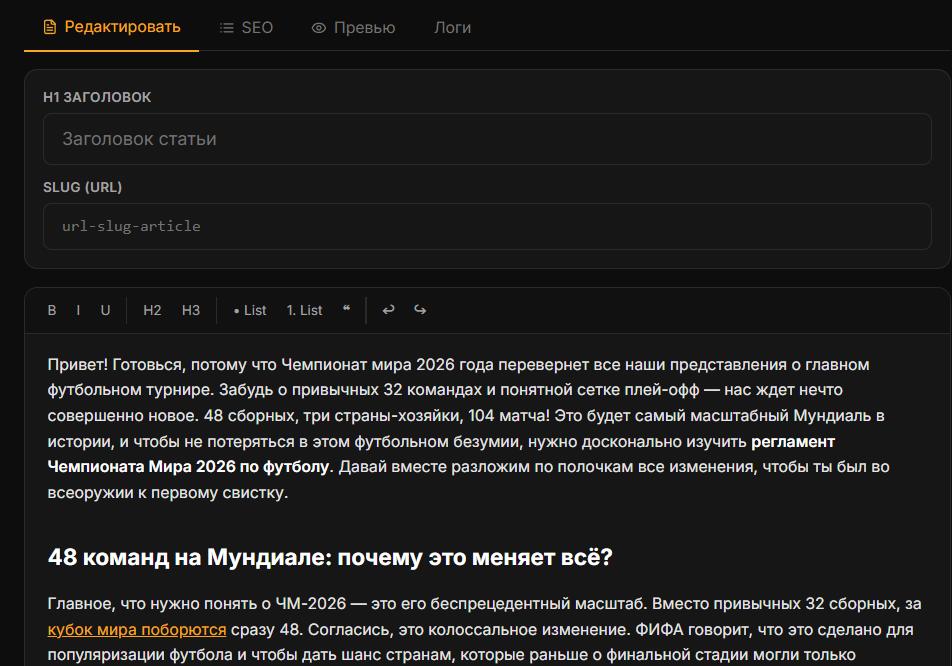
Вкладка «Редактировать»
H1 заголовок — основной заголовок страницы (может отличаться от title-тега)
Slug (URL) — адрес страницы в CMS
Редактор контента — встроенный HTML-редактор для правки текста, добавления изображений, оформления
Изменения сохраняются автоматически по мере набора. Для отправки в CMS нажмите «Опубликовать» или «Сохранить как черновик».
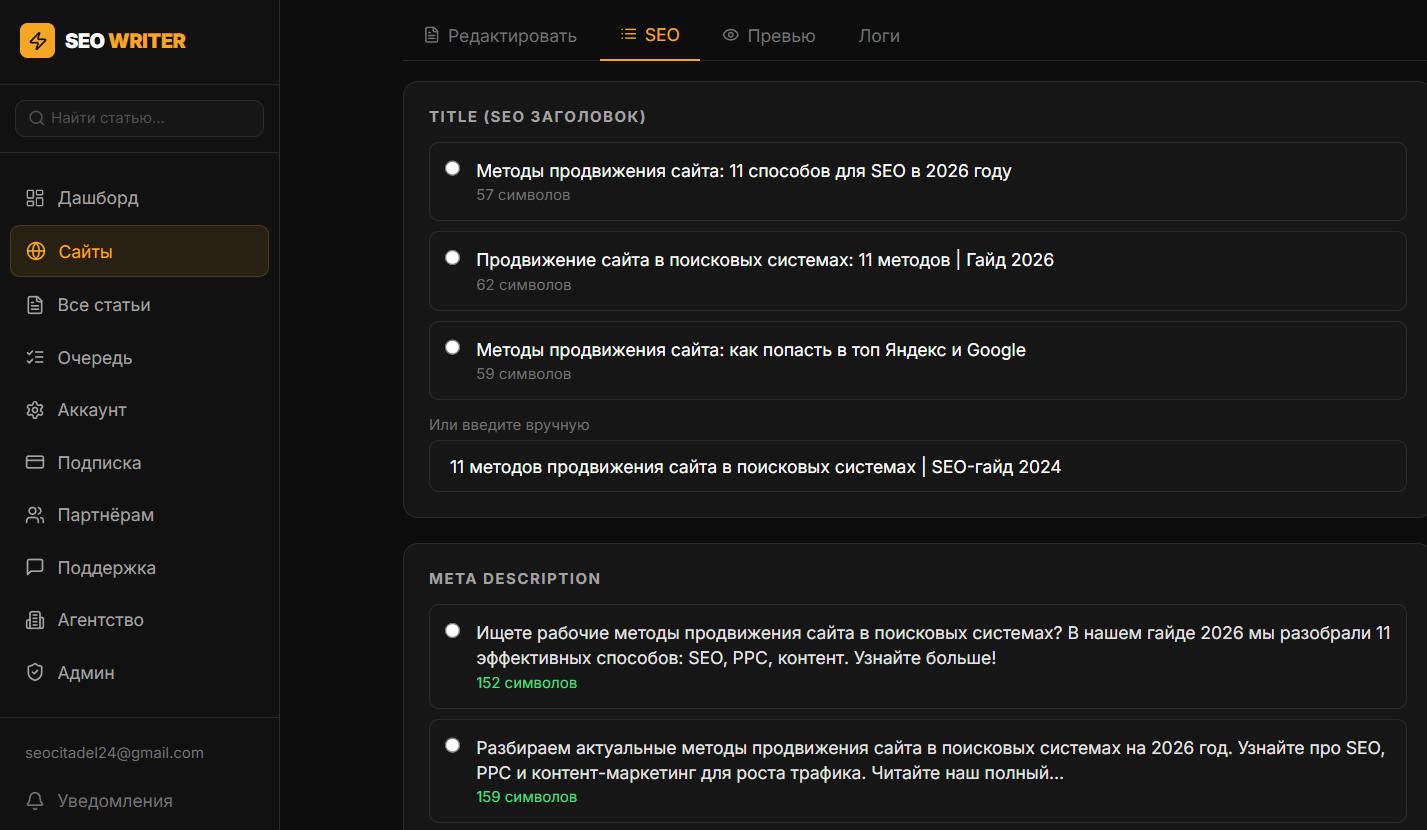
Вкладка «SEO»
Варианты заголовка — 3 варианта title-тега, сгенерированных AI. Выберите лучший или напишите свой.
Варианты мета-описания — 3 варианта meta description. Счётчик символов помогает уложиться в 155 знаков.
Вкладка «Превью»
Показывает готовую HTML-статью так, как она будет выглядеть в браузере. Удобно для финальной проверки перед публикацией.
Скачать или скопировать
Если вы хотите разместить статью вне CMS — используйте кнопки «Скопировать HTML» или «Скопировать Markdown» в редакторе.
Обложка статьи
Под редактором отображается превью AI-обложки (если она была сгенерирована). Если обложка не появилась или вы хотите её обновить — нажмите «Перегенерировать обложку». Новая обложка создаётся асинхронно и прикрепляется к опубликованному посту в CMS в течение 1–3 минут.

Вкладка «Логи»
Показывает все шаги генерации с временем выполнения и количеством токенов. Полезно для диагностики ошибок.
В этом разделе
Была ли статья полезна?