Подключение InSales
Содержание
Что понадобится
Поддомен магазина (часть адреса до
.myinsales.ru)API-логин и API-пароль из настроек InSales
ID блога, куда будут публиковаться статьи
Шаг 1: Получите API-данные
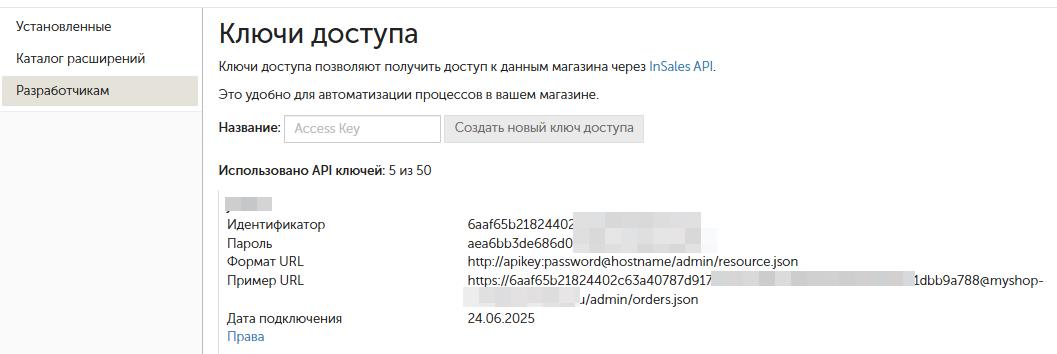
Войдите в административную панель InSales
Перейдите: Расширения → Разработчикам
Скопируйте API-логин и API-пароль
Шаг 2: Найдите ID блога
В административной панели InSales перейдите: Контент → Блоги
Кликните на нужный блог
Посмотрите в адресной строке браузера — число в конце URL и есть ID блога (например,
/admin/blogs/5850797→ ID:5850797)

Шаг 3: Подключите в AI SEO Writer
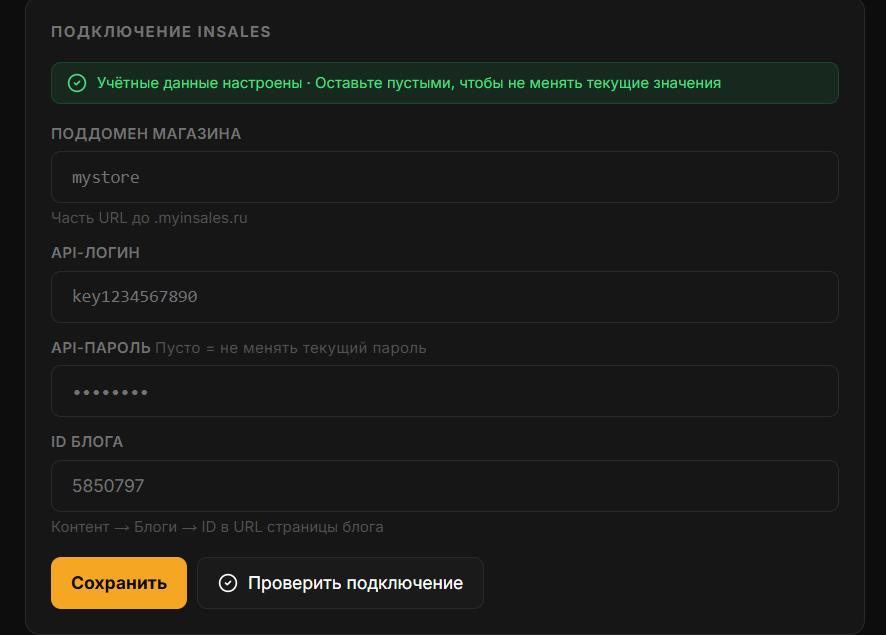
Перейдите: Сайты → Добавить сайт → InSales
Заполните поля:
Поддомен — например
myshopдляmyshop.myinsales.ruAPI-логин и API-пароль из шага 1
ID блога из шага 2
Нажмите «Проверить соединение», затем «Сохранить»
Обновление данных подключения
Если изменился API-пароль или другие данные — не удаляйте сайт. Удаление приведёт к потере индекса ссылок и истории статей.
Перейдите в Сайты → [Ваш сайт] → Настройки → Подключение
Обновите нужные поля
Нажмите «Проверить соединение», затем «Сохранить»
В этом разделе
Была ли статья полезна?