Подключение WordPress
Содержание
Что понадобится
URL вашего WordPress-сайта
Логин администратора WordPress
Application Password (не обычный пароль!)
Создание Application Password
Шаг 1: Откройте профиль пользователя
В панели WordPress перейдите: Пользователи → Ваш профиль (или /wp-admin/profile.php).
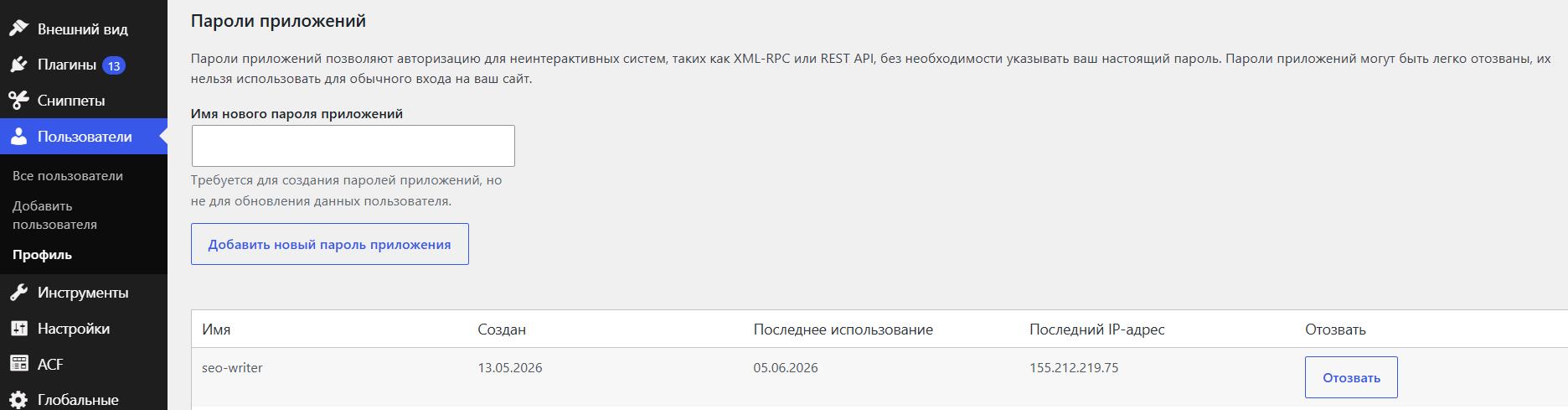
Шаг 2: Найдите раздел «Пароли приложений»
Прокрутите страницу вниз до раздела «Пароли приложений». Введите название (например, «SEO Writer») и нажмите «Добавить новый пароль приложения».
Шаг 3: Скопируйте пароль
WordPress покажет пароль в формате XXXX XXXX XXXX XXXX XXXX XXXX. Скопируйте его — он больше не отобразится!
Подключение в AI SEO Writer
Перейдите в Сайты → Добавить сайт
Выберите платформу WordPress
Введите URL сайта (без слеша в конце)
Введите логин WordPress
Вставьте Application Password
Нажмите «Проверить соединение»
Частые проблемы
REST API заблокирован — убедитесь, что /wp-json/ доступен (без редиректов)
Ошибка 403 — проверьте права пользователя (нужны права редактора или администратора)
XML-RPC — не требуется, AI SEO Writer использует только REST API
Обновление данных подключения
Если нужно сменить Application Password или другие данные — не удаляйте сайт. Удаление сайта приведёт к потере индекса внутренних ссылок и истории статей.
Вместо этого:
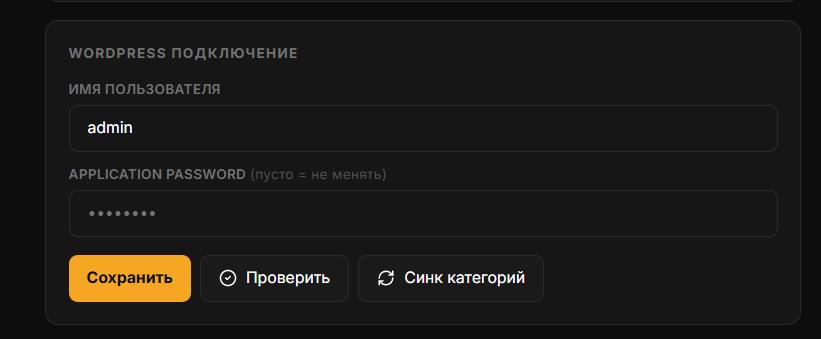
Перейдите в Сайты → [Ваш сайт] → Настройки → Подключение
Обновите нужные поля (URL, логин или Application Password)
Нажмите «Проверить соединение», затем «Сохранить»
В этом разделе
Была ли статья полезна?